



PC VPN 下載與推薦:Windows 11、Mac、官方安裝與試用
PC VPN 下載要先分清 Windows 11 的 x64/ARM64、Mac 版本與官方安裝來源。裝好之後,再測遠端工作、視訊會議、公司系統、雲端文件和飯店 Wi-Fi;只看到 App 顯示已連線,還不能代表工作流程真的穩定。
PC VPN 下載:Windows 11 先確認 x64 或 ARM64
搜尋「下載 PC VPN」時,最容易踩到的是第三方下載站、舊版安裝檔與偽裝成破解版的程式。Windows 11 請先到「設定 → 系統 → 系統資訊」查看系統類型,再從 VPN 官方帳戶或官方下載頁取得 x64/ARM64 安裝檔。Windows 內建的 VPN 選單只是連線工具,不會自動送你 VPN 伺服器帳號。
| 順序 | 下載方式 | 安裝後先做 | 入口 |
|---|---|---|---|
| 1. StrongVPN | 購買或登入官方帳戶後下載 Windows/Mac App | 先開自動連線與斷線保護,再測常用網站 | StrongVPN 官方方案 |
| 2. ExpressVPN | 官方支援 Windows 10、11 與 ARM64 安裝流程 | 保存啟用碼,測 Lightway 與自動連線 | ExpressVPN 官方方案 |
| 3. Surfshark | 可選 Windows x64、ARM64 或 Microsoft Store | 確認 Kill Switch、Bypasser 與自動連線 | Surfshark 多裝置 |
| 4. FlowVPN | 先建立試用帳戶,再由官方頁取得 App | 三天內測公司網路、飯店 Wi-Fi 與視訊會議 | FlowVPN 試用 |
安裝步驟可交叉核對 ExpressVPN Windows 官方教學與 Surfshark Windows 官方下載頁。
如果你需要一個長期主力,先看 StrongVPN;如果 VPN 會影響工作、會議或中國出差,ExpressVPN 可以當更穩的備案;如果家裡筆電、手機、平板很多,Surfshark 的多裝置彈性比較適合。
| 使用情境 | 優先選項 | 原因 | 入口 |
|---|---|---|---|
| 日常筆電主力 | StrongVPN | 適合 Windows、Mac、公共 Wi-Fi、雲端文件和一般遠端工作。 | 查看 StrongVPN |
| 出差與高壓網路 | ExpressVPN | 適合飯店、公司、校園或中國出差時做穩定備案。 | 查看 ExpressVPN |
| 家庭多裝置 | Surfshark | 適合多台筆電、手機、平板一起使用。 | 查看 Surfshark |
牆博士 VPN 實測速報:2026年8月1日 更新
今日判斷:VPN 不只看速度,還要看付款週期、退款、手機與電腦 App 是否好用,以及旅行、公共 Wi-Fi、串流時能不能穩定恢復連線。
如果只想先做一個清楚的選擇,StrongVPN 一年 US$53.99,折合 US$4.50/月,約新台幣 1,700 元/年、140 元/月。實際台幣金額會依匯率、刷卡和官方結帳頁為準。

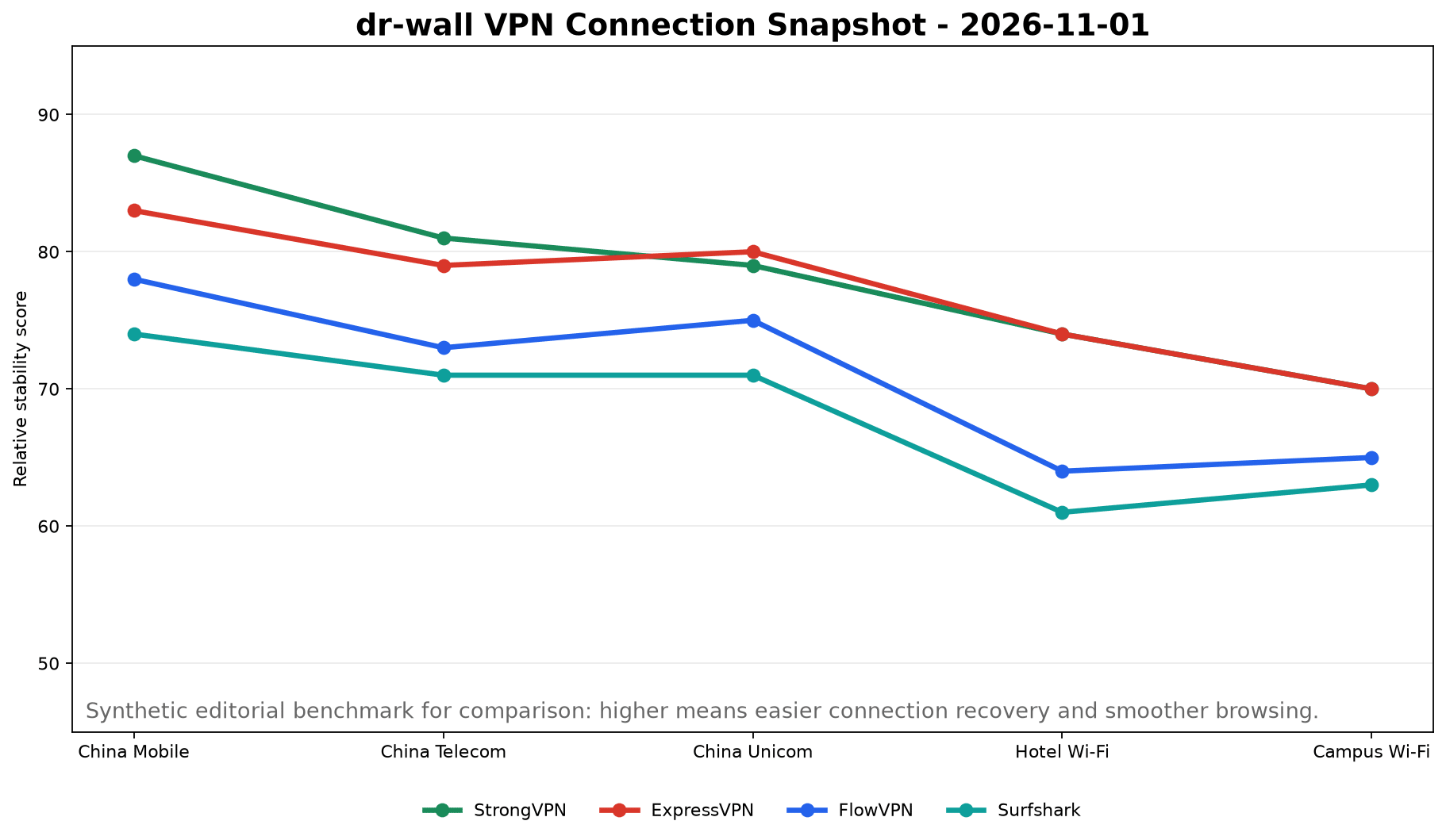
2026年11月1日 牆博士團隊實測結果:平均速度圖用來看近期趨勢,不保證每個地點都相同。
今天的測速圖:四款 VPN 目前皆可使用,下圖是當天下載與上傳表現。

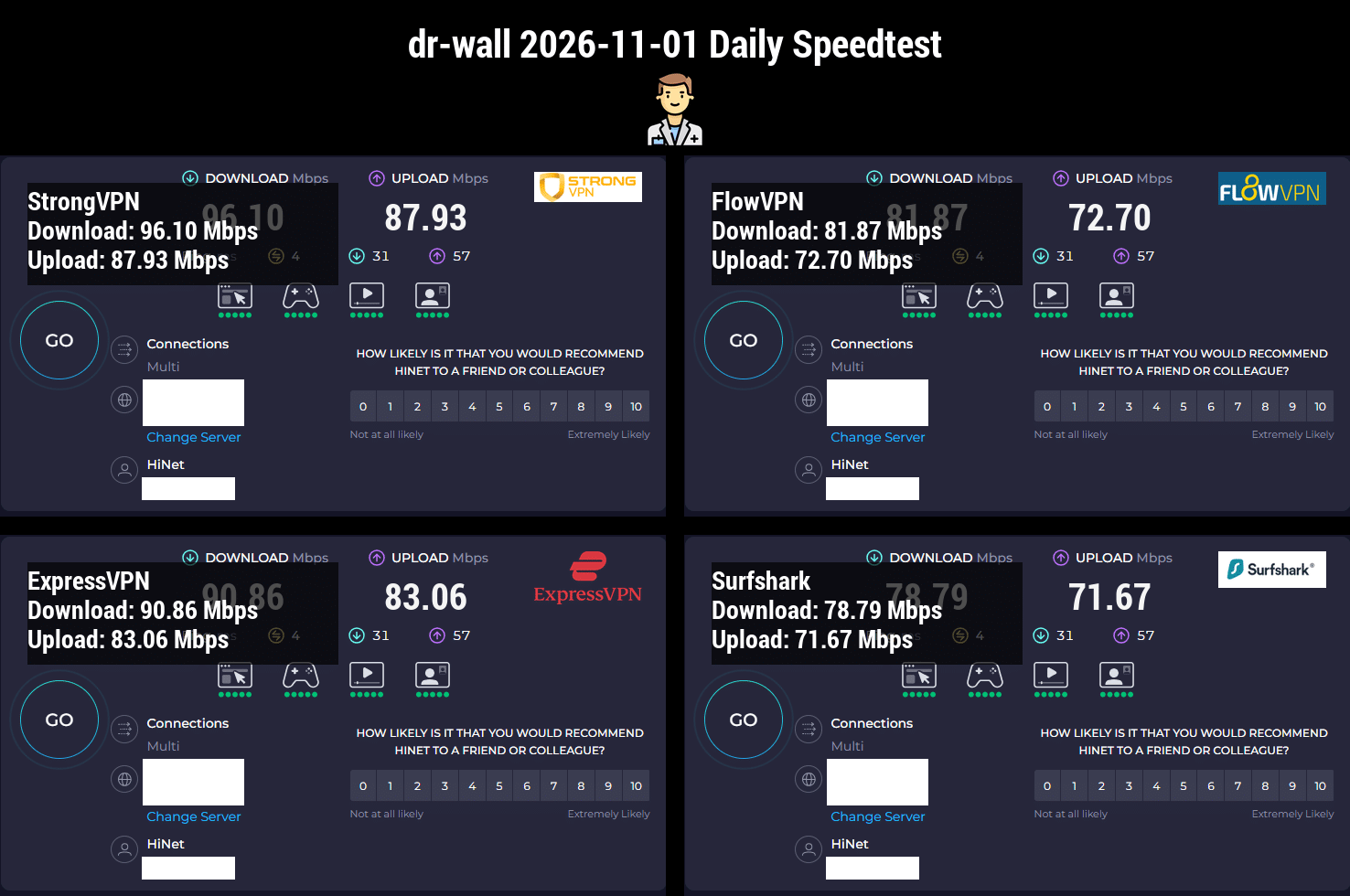
每日 speedtest 圖適合快速判斷當天狀態,真正購買前還是要同時看價格、退款和裝置支援。
今天要注意的事
- 不要為了省錢下載破解版、來路不明安裝包或陌生 Telegram 分享檔。
- 刷卡前確認最終金額、訂閱週期、續約價格與退款時間。
- 如果是為了旅行、飯店 Wi-Fi、機場 Wi-Fi 或看球賽,建議出發前一天先裝好並登入測試。
- VPN 連不上時先切換協定、節點和網路,不要在焦慮狀態下連買好幾套。
電腦 VPN 的重點不是「能連」,而是工作不中斷
手機 VPN 斷線,通常只是網頁重開或影片暫停;電腦 VPN 斷線,可能是會議中斷、遠端桌面掉線、雲端文件同步失敗、公司系統重新驗證。Windows 和 Mac 的 VPN 選擇,應該把穩定性、斷線保護、伺服器切換、桌面 App 易用性放在前面。
如果你常在外面工作,VPN 應該跟充電器一樣是基本工具。共享 Wi-Fi 不一定安全,尤其是登入 Gmail、公司信箱、CRM、雲端硬碟、GitHub、交易所或付款頁時,至少要避免讓公共網路直接看到你的連線。
視訊會議、公司系統、雲端文件、遠端桌面,需要的是穩定和斷線保護。
出差或旅行時,飯店網路品質和限制差異很大,VPN 可以作為基本防護與備案。
筆電上最怕 Gmail、Google Drive、Slack、GitHub 或公司服務到當地才發現不能用。
MacBook、Windows 筆電、手機、平板一起用時,同時連線數和方案成本很重要。
Windows 和 Mac VPN 比較表
| VPN | 適合用途 | 優點 | 注意事項 | 入口 |
|---|---|---|---|---|
| StrongVPN | 日常工作、公共 Wi-Fi、長期主力 | 價格與穩定性比較平衡,適合當筆電主力 VPN。 | 購買後要測 Windows/Mac App、常用節點與工作服務。 | 查看優惠 |
| ExpressVPN | 出差中國、高壓網路、穩定優先 | 桌面 App 成熟,適合做重要工作環境的備案。 | 價格較高,建議確認你真的需要這個等級。 | 查看 ExpressVPN |
| Surfshark | 家裡多台筆電和手機共用 | 多裝置彈性高,適合家庭或多設備使用。 | 高壓網路環境仍要先實測,不要只看裝置數。 | 查看 Surfshark |
| FlowVPN | 短期測試、臨時需求 | 適合先測桌面 VPN 體驗。 | 長期工作用途建議另備主力方案。 | 查看 FlowVPN |
Windows VPN 要特別檢查什麼
Windows 上常見問題是防毒軟體、公司資安政策、瀏覽器 DNS、IPv6、系統代理設定互相干擾。安裝 VPN 後,如果某些網站能開、某些不能開,不一定是 VPN 壞掉,可能是 DNS 快取、瀏覽器代理、公司防火牆或安全軟體造成。
建議先用乾淨流程測試:重新開機、關掉多餘代理、更新 VPN App、切換協議、換一個節點,再測 Gmail、Google Drive、公司系統、視訊會議。不要同時裝太多 VPN,否則問題會更難排查。
Windows 安裝後,先做一輪工作測試
電腦 VPN 最好不要只測首頁能不能打開,而要測你真正的工作流程。遠端工作者可以依序測公司信箱、Google Drive、OneDrive、Slack、Teams、Zoom、GitHub、Notion、WordPress 後台或公司內部系統。如果你平常會傳大檔案,也要測上傳速度,不要只看下載速度。
Windows 還要特別注意安全軟體和公司政策。有些防毒或端點防護會攔截 VPN 協議,有些公司電腦不允許自行安裝 VPN。若是自己的筆電,排查比較自由;若是公司設備,請先確認規範。不要為了 VPN 讓工作設備違反公司資安規則。
| 工作項目 | 測什麼 | 如果卡住 |
|---|---|---|
| 公司信箱 | 登入、收信、附件下載 | 換節點,確認是否觸發異地登入驗證。 |
| 雲端硬碟 | 同步、上傳、下載 | 測上傳速度,換離你較近的節點。 |
| 視訊會議 | 延遲、聲音、畫面 | 換低延遲節點,不需要時可暫時關 VPN。 |
| 遠端桌面 | 滑鼠延遲、斷線率 | 優先選穩定節點,不只看下載速度。 |
| 後台系統 | 登入、提交表單、API | 檢查公司防火牆和 IP 白名單。 |
Mac VPN 要注意什麼
Mac 使用者常在咖啡廳、學校、共同工作空間或外接螢幕工作,VPN App 的穩定與背景連線很重要。macOS 更新後,VPN 權限和網路延伸功能有時需要重新允許;如果你發現 App 顯示已連線但網頁怪怪的,先檢查系統設定裡的 VPN 權限、DNS 和瀏覽器快取。
MacBook 很常被帶到外面工作,這也是 VPN 最有價值的地方。公共 Wi-Fi 不一定會直接攻擊你,但你無法知道同一個網路上有誰、路由器設定是否安全、是否有假熱點。VPN 不能解決所有資安問題,但至少能把你的連線包進加密通道,降低公共網路上的暴露面。

✅ 首年 US$53.99(約 NT$1,700;續費 US$89.99) ✅ 月付 US$12.99 ✅ 30 天退款期 ✅ 24/7 英文客服 ✅ 適合日常上網與旅行備用
StrongVPN 是營運多年的付費 VPN,支援常見電腦與手機平台,也可用在公共 Wi-Fi 與旅行情境。若在台灣使用,最值得先看的不是功能數量,而是首年與續費差額、App 是否順手,以及固定網路和手機熱點上的實際連線表現。
先快速看 StrongVPN 的核心資訊:
- 核心特點:提供 WireGuard、OpenVPN 與 IKEv2 等常用連線協定,支援主流電腦、手機與部分路由器。StrongVPN 宣稱採用無活動日誌政策;實際隱私條款仍應以官方最新版本為準。
- 伺服器選擇:實際體驗取決於你與伺服器的距離、ISP 路由與當時負載。數量可能調整,所以本頁不用過時的伺服器數當作購買理由。
- 裝置支援:提供 Windows、macOS、iOS、Android 與 Linux 等平台的使用方式;路由器與其他裝置需另外確認官方相容清單。
- 客服管道:官方提供 24/7 英文即時聊天與電子郵件支援。若遇到扣款或連線問題,建議保留訂單編號、錯誤畫面與測試時間,客服較容易判斷。
- 隱私政策:StrongVPN 宣稱不記錄使用者的瀏覽活動。這是評估項目之一,但不代表 VPN 能讓人完全匿名。
- P2P 與串流:可用於一般加密連線、P2P 與旅行時使用自己的串流帳號,但平台可用性會改變,不應視為永久解鎖保證。
- 價格與方案:結帳頁目前有月付與年付。比較時要把首年 US$53.99、續費 US$89.99 與月付 US$12.99 分開看,不要只看換算後的月均價格。
整體來說,StrongVPN 比較適合想用付費 VPN、但不想一開始就買最高價方案的人。實際速度與可用性仍建議以自己的網路環境測試為準。
VPN 穩定度不只看品牌或伺服器數,還受電信業者路由、協定、所選地區和當時負載影響。較實際的做法是先用常用裝置測試,再決定是否保留年付方案。
| 評估項目 | 我們會看什麼 |
| 連線 | 同一網路下測試 WireGuard 與自動選點 |
| 價格 | 區分首年、續費與月付,不只看折扣數字 |
| 退費 | 先讀條件,並保留訂單與客服紀錄 |
・高度隱私保障
VPN 最基本的作用是將裝置到 VPN 伺服器之間的流量加密,並讓網站看到 VPN 出口 IP。這不代表完全匿名:帳號登入、Cookie、瀏覽器指紋與 DNS 設定仍可能暴露身分或使用習慣。
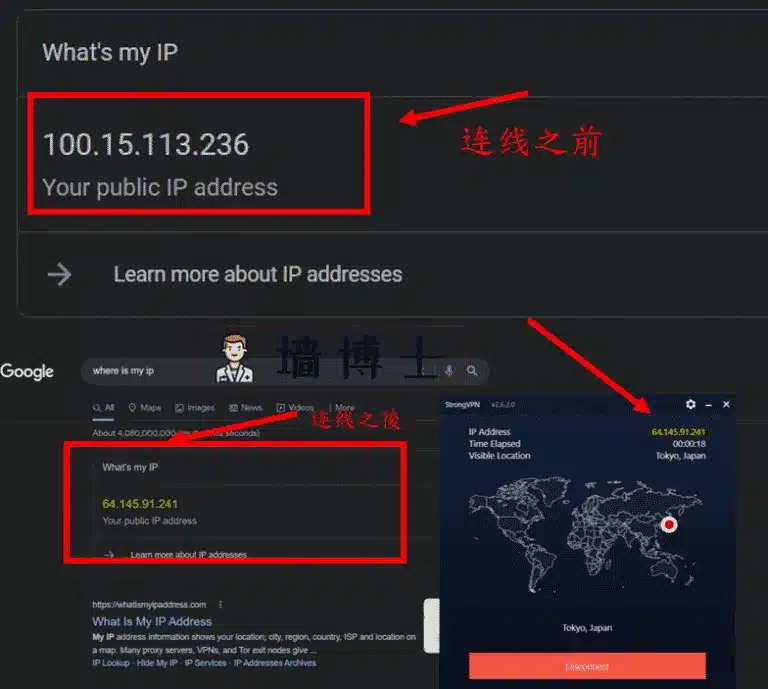
StrongVPN 連線後,一般網站看到的會是 VPN 伺服器 IP。建議連線後再檢查 IP、DNS 與 WebRTC;若有洩漏,先停止敏感操作並重新設定。
・台灣連線測試怎麼看
我們看速度時會先看同一地點與同一網路的相對差異。StrongVPN 的結果只代表測試當下;到別的國家、旅店 Wi-Fi 或不同電信商,排名都可能改變。

StrongVPN 公司簡介
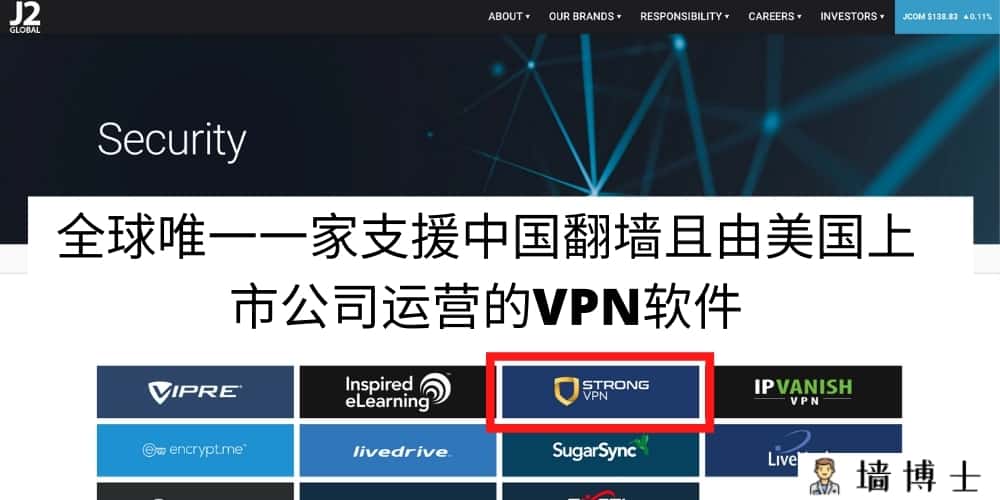
StrongVPN 是營運多年的付費 VPN 品牌。與其用公司市值或 IP 數量做推薦,這裡更重視 App 是否容易使用、當前網路能否連線、首年與續費價差,以及需要退費時客服是否找得到。
・無活動日誌政策怎麼看
StrongVPN 公開政策宣稱不記錄瀏覽活動。這與「伺服器完全沒有硬碟」是兩件事,不能混為一談。使用前仍應閱讀最新隱私條款。
無日誌政策不是不受限制的匿名保證。登入第三方帳號、付款資料、裝置設定與當地法律仍然存在;VPN 主要解決傳輸加密與出口 IP,不能取代帳號安全與基本風險判斷。
・先看首年、續費與月付差額
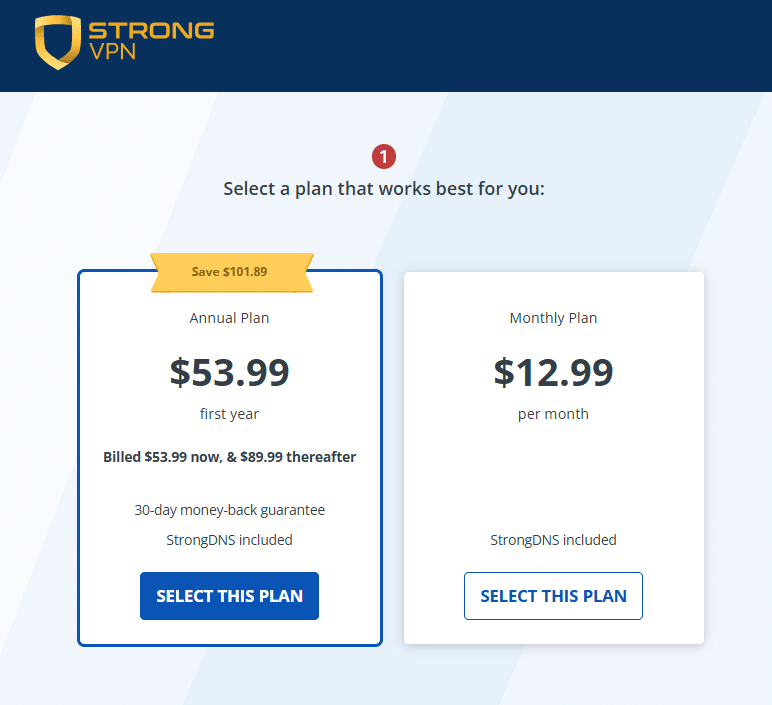
StrongVPN 目前結帳頁顯示年付首年 US$53.99(約 US$4.50/月),續費 US$89.99;月付為 US$12.99。畫面也標示 30 天退款期,實際資格與流程以下單當日條款為準。

・官方支援與使用前準備
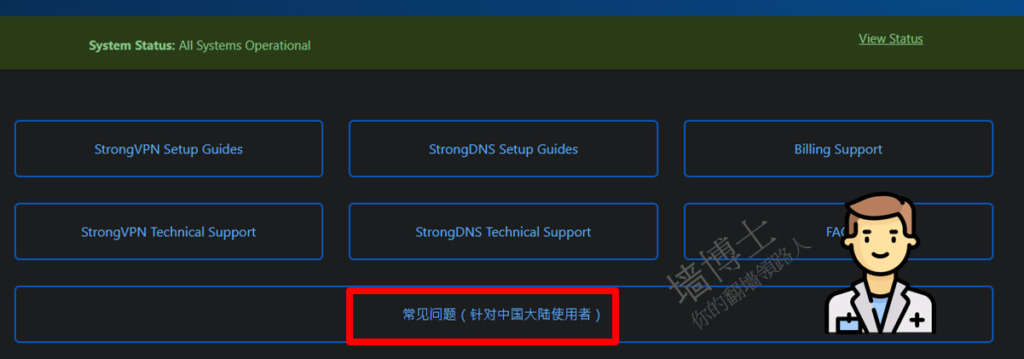
StrongVPN 提供英文客服與支援檔案。出發旅行前,建議先在自己的電腦和手機完成安裝、登入與協定切換,並將官方支援頁存入書籤。到海外後才第一次下載,往往比 VPN 本身更容易卡住。

StrongVPN 註冊教學
StrongVPN 官網與結帳頁主要使用英文。下面依照實際操作順序整理註冊、付款、下載與登入步驟;按鈕名稱若有調整,以當下官方畫面為準。
・步驟一:前往StrongVPN官方網站
StrongVPN 目前主要以英文官方網站為主。如果看到來路不明的中文仿站,請不要輸入付款資料。以下提供 StrongVPN 官方入口:前往 StrongVPN 官方網站
・步驟二:點擊特惠購買按鈕
StrongVPN 目前的最優惠活動會顯示在StrongVPN 首頁的特惠按鈕處,使用者可以點擊該按鈕前往優惠購買頁面。

・步驟三:選擇想要的套餐
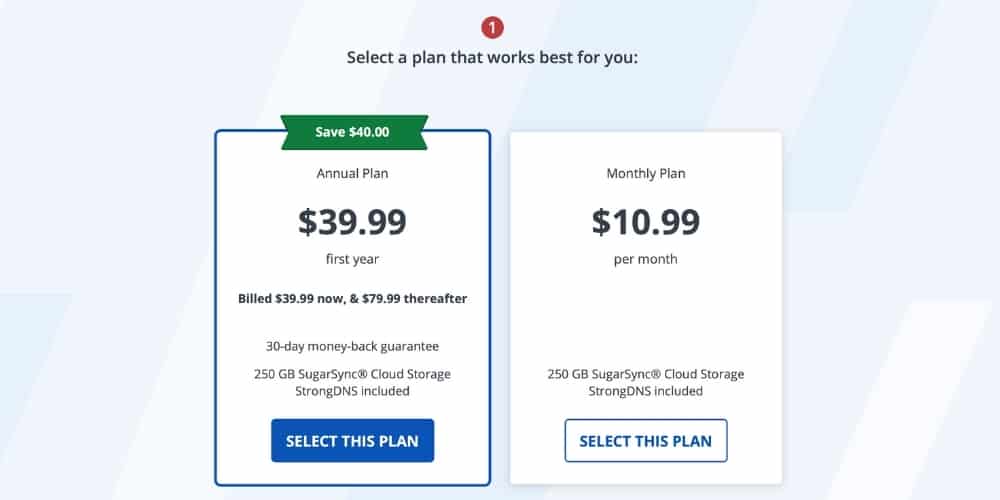
結帳頁目前列出月付與年付方案。年付首年 US$53.99,但續費為 US$89.99;月付為 US$12.99。下單前要同時看首次請款、續費價格與 30 天退費條件,不要只看換算的月均數字。
・步驟四:填寫email與選擇付款工具
填寫常用的電子郵件地址,訂單通知與帳號設定信會寄到這個信箱。付款前再檢查一次拼字,避免買完後收不到登入資訊。
付款方式會依地區與結帳頁調整。近期畫面包含主要信用卡、銀聯標誌與 PayPal;若發卡銀行拒絕境外交易,應先聯絡銀行,不要反覆重複請款。
・步驟五:付款並收Email
送出前再檢查方案、首次請款、續費價格和幣別。付款完成後,將訂單郵件與退費期限保留好,再依郵件或官方帳號頁的指示設定密碼。
StrongVPN 安裝與使用教學
以下分別進行StrongVPN下載與安裝使用教學,這裡介紹windows的安裝方式,關於其他設備安裝方式可以參考我的文章: StrongVPN 全面使用教學
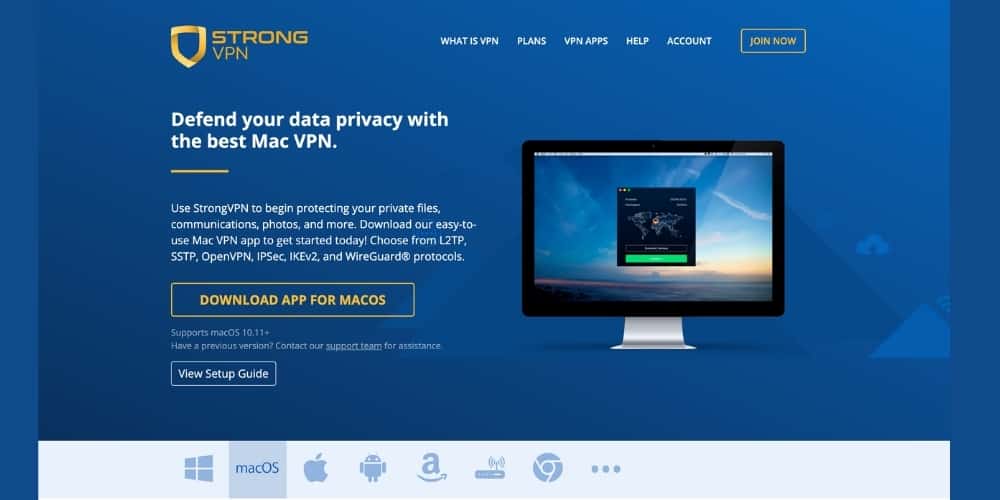
・步驟一:登入帳號並下載 App
完成註冊後,從 StrongVPN 官網登入帳號,進入下載區並選擇目前使用的作業系統。
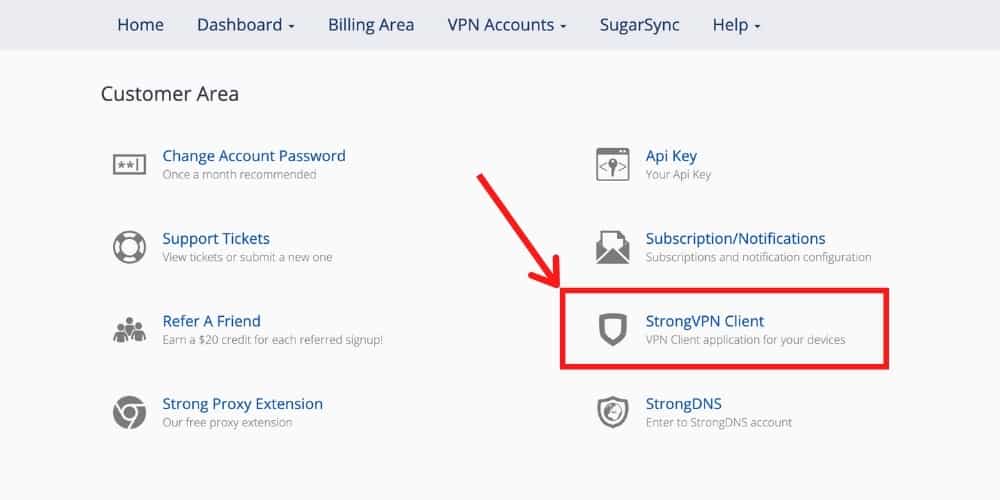
如果網站自動判斷的版本不正確,可手動切換 Windows、macOS、iOS、Android 或其他官方支援平台。安裝檔只從官網或正式 App 商店取得。
・步驟二:安裝 App 並登入
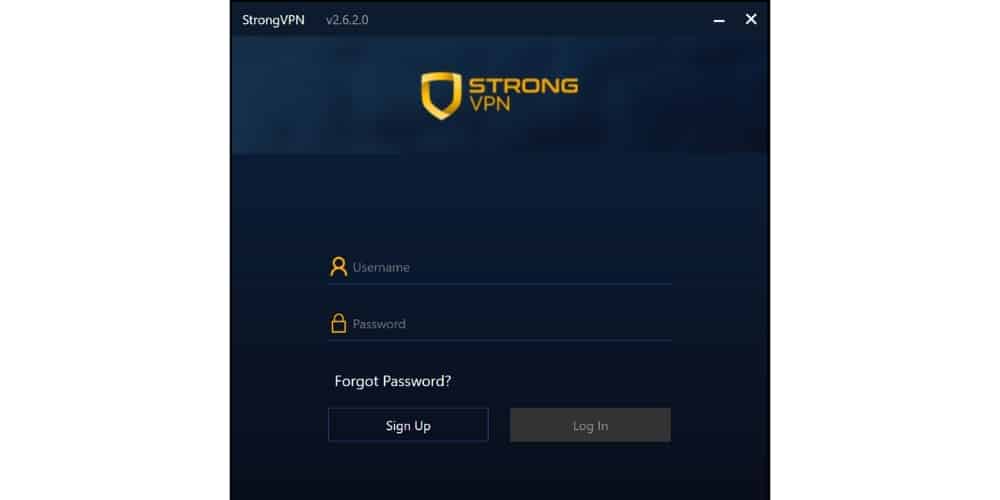
依畫面完成安裝後,使用註冊信箱與剛設定的密碼登入。第一次連線前,可先確認自動連線、斷線保護與通知權限是否符合自己的使用方式。
・步驟三:選擇節點
可先用智慧選點,再比較日本、新加坡或其他較近地區。沒有一個節點會永遠最快:若延遲突然變高,先換節點與協定,再判斷是不是 VPN 本身的問題。
在台灣怎麼測 StrongVPN 節點
先在同一台裝置、同一時段記錄未開 VPN 的基準速度,再固定同一個協定,分別測日本、新加坡與美國西岸。家用固定網路和 4G/5G 熱點要分開記錄,兩者的路由可能完全不同。
一般來說,離自己較近的伺服器延遲較低,但 ISP 路由不一定走最短路徑。在台灣可先測日本、新加坡與美國西岸;出國後則先選當地或鄰近國家,以實測為準。
每條路線至少連續測三次,記下延遲、下載、上傳與重新連線是否成功。單次成績很好不代表整晚穩定;若結果落差很大,先換協定或隔一段時間再測。
自動選點適合先找可用路線,但最後仍要用自己最常看的網站、視訊會議或串流服務驗證。本站測速圖保留原本的更新方式;它用來比較測試當下的相對表現,不代表每條台灣網路都會得到同一結果。
去中國前,筆電 VPN 要先做的事
如果你要帶 Windows 或 Mac 去中國,請先在台灣完成安裝、登入、付款、測試和備案整理。筆電通常承載工作資料,到了當地才發現 Google Drive、公司信箱、Slack、GitHub、Notion、Zoom 或 Teams 出問題,壓力會比手機大很多。
比較穩妥的方式,是 StrongVPN 當主力,再準備 ExpressVPN 做高壓網路備案。若你只是短期測試,FlowVPN 可以先試;若是家庭多裝置,Surfshark 可以納入比較。
電腦 VPN 連不上時,不要亂刪 App
很多人遇到 VPN 連不上,第一反應是刪掉重裝,但這不一定有用。先判斷問題是「VPN 無法連線」還是「VPN 已連線但網站不能用」。前者可能是協議、網路、防火牆問題;後者可能是 DNS、瀏覽器快取、網站風控或地區節點問題。
建議流程是:換網路、換節點、換協議、重開 App、重開電腦、清 DNS,再聯絡客服。Windows 可以檢查系統代理和防毒;Mac 可以檢查 VPN 權限和網路延伸。若你同時裝了多套 VPN,請一次只開一套,避免路由互相干擾。
如果 VPN 會影響會議、客戶聯絡、公司系統或雲端文件,不要只準備一套。主力加備案,比臨時在飯店 Wi-Fi 上找解法可靠太多。

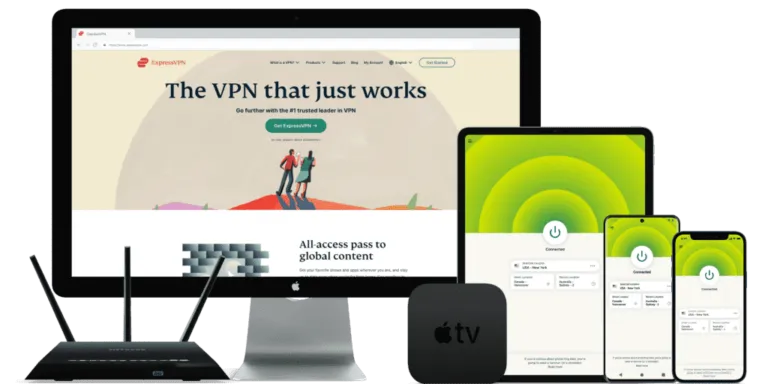
✅ Lightway、WireGuard 等現代協定 ✅ 多裝置與路由器支援 ✅ 30 天退費保證(以當日條款為準)
ExpressVPN 是定價較高的老牌 VPN。若在台灣使用,它的價值不在「永遠最快」這種口號,而是 App、路由器、客服與安全資料相對完整;比較適合經常旅行、裝置多,而且願意為排錯支援多付預算的人。
公司與定位:ExpressVPN 於 2009 年推出,現為 Kape Technologies 旗下品牌。評估時不只看品牌名氣,也應一併閱讀隱私條款、審計資料與退費條件。
連線協定:官方 App 目前主要提供 Lightway、WireGuard、OpenVPN 與 IKEv2,實際選項依平台而異。網路不穩時,比起反覆重裝 App,先換協定與伺服器通常更有效。
伺服器位置:ExpressVPN 提供跨多個國家的伺服器位置,但清單與數量會調整。比起背一個容易過期的數字,實際上更應確認你常去的地區有沒有合適節點。
裝置支援:支援 Windows、macOS、iOS、Android、Linux、路由器與部分智慧電視平台。同時連線上限可能隨方案調整,下單前應看當前方案頁。
客服與教學:提供全天即時聊天與電子郵件支援,並有分平台的安裝文件。若要旅行,應在出發前先安裝、登入並把客服頁面存入書籤。
隱私功能:包含 Network Lock(斷線防護)、分流與 DNS 泄漏防護等功能,但不同平台不一定全部提供。啟用後可用 IP、DNS 與 WebRTC 測試確認設定是否生效。
審計與信任資料:ExpressVPN 會公布第三方審計與安全資料。審計有其範圍與日期,不等於「永久無風險」,但比完全沒有外部驗證的宣稱更容易核對。
簡單說,ExpressVPN 的主要代價是價格較高。如果你只在意最低價,它不是優先選擇;如果會經常出國、使用多種裝置,而且重視客服與安全資料,才值得進一步試用。
- 適合:經常旅行、有多裝置、願意為客服與路由器支援付較高預算的人。
- 不一定適合:只想找最低年費,或對續費價格非常敏感的人。
- 使用前測試:先在常用網路測試連線、斷線恢復、DNS 泄漏與自己常用的 App。
- 退費前注意:保留訂單與客服紀錄,並在官方條款的期限內處理。
ExpressVPN 提供 30 天退費保證,但仍要依官方條款和期限申請。伺服器位置會隨營運調整,下單前可先查常用地區是否在目前清單內。
下面把受限網路、客服與測速分開說明;若需要逐步安裝畫面,可另看『ExpressVPN 使用指南』。
受限網路下的伺服器選擇


ExpressVPN 會在受限網路的支援文件中提供當前建議位置。這些位置可能改變,旅行前應先登入 App、更新版本並存下官方支援方式,不要依賴一張過時的節點圖。
受限網路更看重客服反應
ExpressVPN 會維護受限網路的排錯與連線資料,但沒有 VPN 能保證每個地點、每個時間都可用。這類場景真正值得付費的地方,是出問題時找得到客服,而不是一句「專屬團隊」的廣告。
一鍵測速


ExpressVPN 各平台的測速功能不一定相同。可先用建議位置連線,再用同一個測速工具比較延遲、下載與斷線後恢復。一次高分不代表整天都會一樣。
ExpressVPN 旅行前測速方法
歷史測速範例:不把舊截圖當今日成績
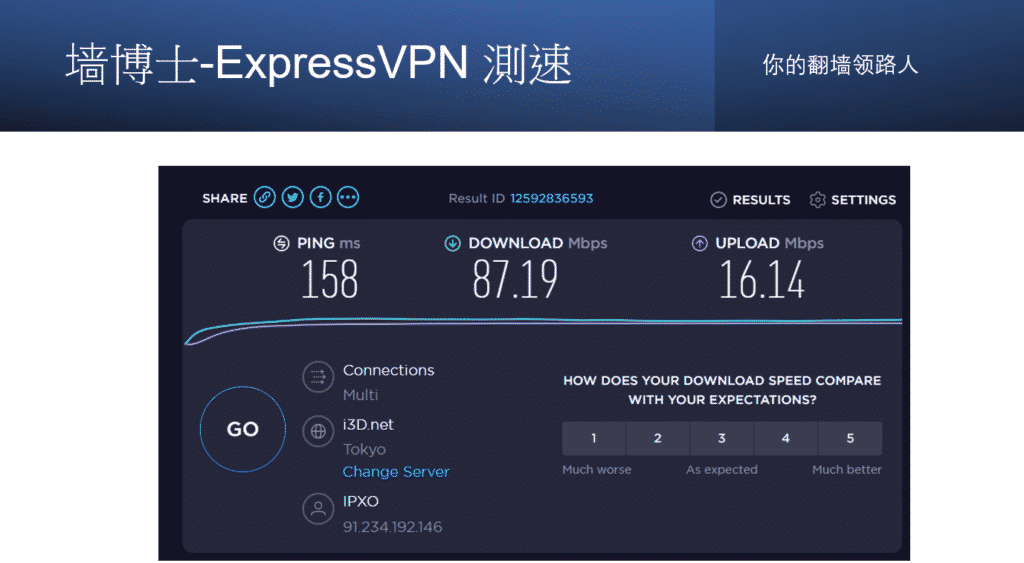
下圖是過去連線日本節點的測速截圖,只用來示範讀法,不代表現在或每條台灣網路的速度。測試時先記錄未開 VPN 的基準,再用同一台裝置分別測家中固定網路與 4G/5G 熱點;日本、新加坡與美國西岸各重複三次,同時記錄延遲、下載、上傳、斷線恢復與常用 App 是否正常。

ExpressVPN 總結:值不值得多付預算
ExpressVPN 的定價確實偏高,所以不該用「最快」或「最安全」當作唯一理由。它比較適合需要多平台 App、路由器支援、旅行前準備和全天客服的人。如果這些都用不到,選價格較低的方案反而更合理。
速度測試要看穩定,不只看最高數字
電腦 VPN 測速不能只看一次 Speedtest 的最高下載速度。遠端工作更重要的是延遲、掉線率、視訊會議是否穩、雲端文件是否同步、檔案上傳會不會卡。尤其是晚上尖峰時間、飯店 Wi-Fi、公司網路和校園網路,結果都可能不同。
如果你常開視訊會議,延遲比下載速度更重要;如果你常傳圖檔、影片或網站備份,上傳速度也要看;如果你只是瀏覽和收信,穩定性比極限速度更重要。測速應該配合用途,不要看到某個節點下載數字漂亮就直接判斷它最適合你。
VPN測速與價格報告 – 牆博士2026年11月詳盡測試
我親自使用這四個 翻牆軟體 在日本連線,並且進行測速。絕對速度並不重要,因為這跟你的 WiFi 或是手機網路速度有關係。由下圖可見,可以發現下載速度 StrongVPN 最高,ExpressVPN、Surfshark 次之,但速度基本上沒有差特別多,都在同一個 scale (10%) 之下。
VPN測試流程 – 牆博士VPN詳盡報告
目標:測試並比較在亞洲不同地點連接的四個主要 VPN 服務的速度。
- 1. 選擇待測 VPN 服務: 根據聲譽、特性、用戶回饋選擇 StrongVPN、ExpressVPN、Surfshark 等。
- 2. 定位測試地點: 選取亞洲主要城市,例如東京、香港、新加坡、孟買和首爾。
- 3. 選用測試工具: 使用 SpeedTest.net、Fast.com 等在線工具。
- 4. 基線測試: 連接 VPN 前先測定當前網路的原始速度。
- 5. 重複測試: 針對不同時段(早、中、晚)多次測量以確保結果準確。
最便宜的翻牆軟體?價格速度 – 牆博士親自測試
牆博士 VPN 各地區價格月份比較 (2026年11月 更新)。經由研究,以下套餐最實惠:
- 購買 1 個月: FlowVPN – $6.99/月
- 購買 1 年: StrongVPN – $3.66/月
- 購買 1.5 年以上: ExpressVPN – $4.5/月 (穩定性首選)
- 購買 2 年: Surfshark – $2.123/月
牆博士 VPN 速度比較 (2026年11月 |連線到日本)
速度測試為平均 1000 次的結果,包含:ExpressVPN, StrongVPN, FlowVPN, Surfshark。StrongVPN 在亞洲地區表現亮眼,ExpressVPN 在歐美最穩定。
免費電腦 VPN 的風險
免費電腦 VPN 比免費手機 VPN 更危險,因為你在電腦上登入的帳號通常更重要:公司信箱、網銀、交易所、雲端硬碟、遠端工作系統、後台管理頁。免費 VPN 如果資料政策不透明、App 來源不明、甚至要求安裝奇怪外掛或系統權限,就不值得碰。
尤其不要下載號稱破解、無限流量、永久免費的 VPN。電腦上安裝來路不明軟體,風險不只是瀏覽資料被看見,還可能包含惡意程式、瀏覽器外掛、廣告注入、帳號竊取或系統權限被濫用。工作電腦更不應該碰這些工具。
公司信箱、雲端文件、WordPress 後台、交易所、付款頁和客戶資料都不應該走免費或來源不明的 VPN。

✅ 同一帳號不限裝置 ✅ WireGuard、OpenVPN 與 IKEv2 ✅ NoBorders 受限網路模式 ✅ 30 天退費保證(以當日條款為準)
Surfshark 最明確的差異,是同一帳號可同時使用不限數量裝置。家中若有多支手機、電腦、平板與電視,這項特色比單次測速排名更實際;只有一兩台裝置時,則不必為「不限裝置」多付不需要的長約成本。
- 適合誰:裝置很多、想讓家人一起使用,或會在手機、電腦、電視之間頻繁切換的人。
- 連線協定:官方 App 提供 WireGuard、OpenVPN 與 IKEv2,實際選項依平台而異。
- 受限網路:NoBorders 模式會在偵測到網路限制時提供可用伺服器,但官方也沒有承諾每個地點都一定可連。
- 隱私工具:包含 CleanWeb、Bypasser 與 MultiHop 等功能,不同 App 的名稱與支援範圍可能不同。
- 購買前要看:長期方案通常月均較低,但要一起比較首次請款、續費價格與退費條件。
Surfshark 已不再提供 Shadowsocks。平常在台灣可先比較 WireGuard 與 OpenVPN;若準備前往限制較多的網路環境,再確認 NoBorders 模式、官方支援資料與備用 VPN,不要把舊文章提到的「SS 節點」當成目前功能。
下面先看 NoBorders、協定與多裝置的實際差異;若需要逐步安裝與排錯畫面,可另外查看『Surfshark 使用指南』。
・NoBorders 模式與協定選擇


Surfshark 的 NoBorders 模式會協助找到受限網路下較可用的伺服器。它不是「自動切換成 Shadowsocks」,也不是永久解鎖保證;若無法連線,可改測 WireGuard 與 OpenVPN,並查看當前官方支援資料。
在台灣怎麼看這張歷史測速圖


上圖是過去 App 介面與測速範例,不代表今天或每條台灣網路的速度。先在同一台裝置記錄未開 VPN 的基準,再分別用家中固定網路與 4G/5G 熱點,測試日本、新加坡及美國西岸。WireGuard 與 OpenVPN 各重複三次,除了下載速度,也要記錄延遲、丟包、重新連線與常用 App 是否正常。
Surfshark 特點:不限裝置數量
Surfshark 同一帳號可同時使用不限數量裝置,這是它比較有辨識度的優點。若家中有多支手機、電腦、平板與電視,不用一直管理裝置名額。不過,共用帳號時仍要保護密碼與付款資料,不要把帳號分給不熟的人。
什麼情況下才適合 Surfshark
如果重點是一個帳號覆蓋整個家庭,Surfshark 值得列入比較。如果只有一台電腦與一支手機,「不限裝置」就不是非買不可的理由。最後還是要回到當前網路能否穩定連線、常用 App 是否正常,以及長約續費是否在預算內。
購買前,先把你的電腦用途分類
同樣是電腦 VPN,使用強度差很多。有人只是偶爾在咖啡廳收信,有人每天開遠端會議,有人要連公司內網,有人要去中國住一個月,有人只是想在家跨區看影片。這些用途不應該用同一個標準選 VPN。
輕量使用者應該先看價格、安裝簡單和公共 Wi-Fi 保護;工作使用者要看穩定、客服、斷線保護和備案;跨區串流要看速度、節點切換和退款期;中國出差則要先完成安裝和測試,並準備第二套工具。你越依賴 VPN,就越不該只看最低月費。
| 用途 | 優先指標 | 建議 |
|---|---|---|
| 公共 Wi-Fi | 價格、易用、基本安全 | 先看 StrongVPN,測瀏覽器和信箱。 |
| 遠端工作 | 穩定、延遲、斷線保護 | 主力加備案,重要會議前先測。 |
| 中國出差 | 可用性、備援、客服 | StrongVPN 加 ExpressVPN 會比單一方案穩。 |
| 家庭多裝置 | 裝置數、方案成本 | 比較 Surfshark 和主力方案成本。 |
| 串流跨區 | 速度、節點、退款期 | 購買後立刻測平台,不要等退款期過。 |
付款和退款也要列入比較
電腦 VPN 很容易被低月費吸引,但長約折扣不等於最適合。若你只是短期旅行或出差,月付或短期方案可能更合理;若你確定會長期使用,才適合考慮多年方案。付款方式、退款期、續約價格和取消流程都要先看清楚。
最實際的做法,是買完後在退款期內完成完整測試。測 Windows、Mac、公司信箱、雲端硬碟、視訊會議、串流和出差需要的網站。如果測試不過,不要拖到退款期後才後悔。
桌機和筆電的 VPN 使用習慣不同
桌機通常在固定網路環境,問題比較少,但也容易被忽略安全設定;筆電則常常換 Wi-Fi,咖啡廳、飯店、機場、學校、公司訪客網路都可能遇到不同限制。若你主要用筆電,VPN App 的自動連線、斷線提醒和快速切換節點會比桌機更重要。
如果你家裡有 NAS、遠端桌面、公司 VPN 或路由器設定,也要注意不要讓不同 VPN 設定互相衝突。一般使用者不需要一開始就把路由器和進階規則弄得很複雜,先讓 Windows 和 Mac App 穩定工作,再考慮更進階的家庭網路配置。
我會怎麼選
如果是日常筆電主力,我會先看 StrongVPN;如果出差中國、飯店 Wi-Fi 或公司網路對你很重要,我會再準備 ExpressVPN;如果家裡很多裝置要一起用,Surfshark 比較合理;FlowVPN 可以當短期測試,不要把工作命脈全押在單一工具上。
常見問題
Windows 和 Mac 需要不同 VPN 嗎?
不一定。大多數主流 VPN 都同時支援 Windows 和 Mac。真正要看的是 App 是否穩定、協議是否好切換、你的常用服務是否正常。
電腦 VPN 會影響視訊會議嗎?
可能會。VPN 會增加延遲,因此要測 Zoom、Google Meet、Teams 這類服務。若會議卡頓,可以換節點或只在需要時開 VPN。
公司電腦可以自己裝 VPN 嗎?
要看公司資安規範。公司配發的電腦不一定允許自行安裝 VPN,請先確認規則,避免違反公司政策。
去中國前筆電要準備幾套 VPN?
如果工作依賴 Google、公司信箱、GitHub 或雲端文件,建議至少一套主力加一套備案。
總結
電腦 VPN 的核心是工作不中斷。日常筆電主力先看 StrongVPN;高壓網路和中國出差準備 ExpressVPN;多裝置家庭比較 Surfshark;短期測試再看 FlowVPN。購買後不要只測首頁,請直接測你每天真正要用的信箱、雲端文件、公司系統和視訊會議。