
Last Updated on 2026-08-20 by Dr.Wall
Mac VPN 推薦:MacBook、iMac、遠端工作、飯店 Wi-Fi 與串流測試
Mac 使用 VPN 的重點,不只是下載 App。你還要確認系統權限、瀏覽器、雲端硬碟、會議工具、公共 Wi-Fi 和串流播放是否都正常。這篇把 MacBook 出差、iMac 家用、遠端工作、飯店 Wi-Fi 和影音跨區整理成一個購買前測試流程。
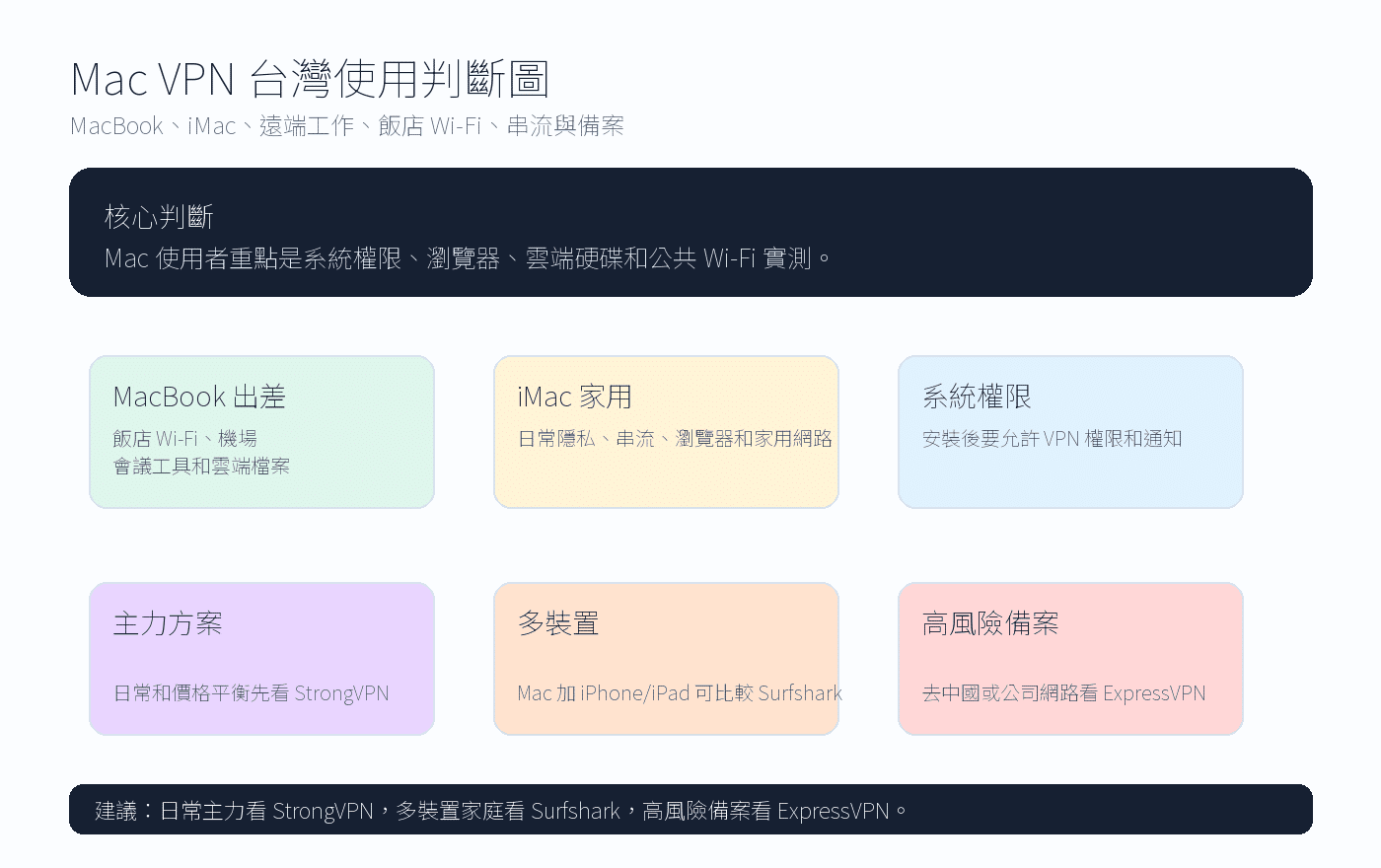
如果你只有 MacBook 或 iMac,先用 StrongVPN 測日常主力。若你同時有 iPhone、iPad 和多台家人設備,再比較 Surfshark。若你常住飯店、跨國出差或公司網路限制多,ExpressVPN 適合作為備案。
牆博士 VPN 實測速報:2026年8月1日 更新
今日判斷:VPN 不只看速度,還要看付款週期、退款、手機與電腦 App 是否好用,以及旅行、公共 Wi-Fi、串流時能不能穩定恢復連線。
如果只想先做一個清楚的選擇,StrongVPN 一年 US$54,折合 US$4.50/月,約新台幣 1,700 元/年、140 元/月。實際台幣金額會依匯率、刷卡和官方結帳頁為準。
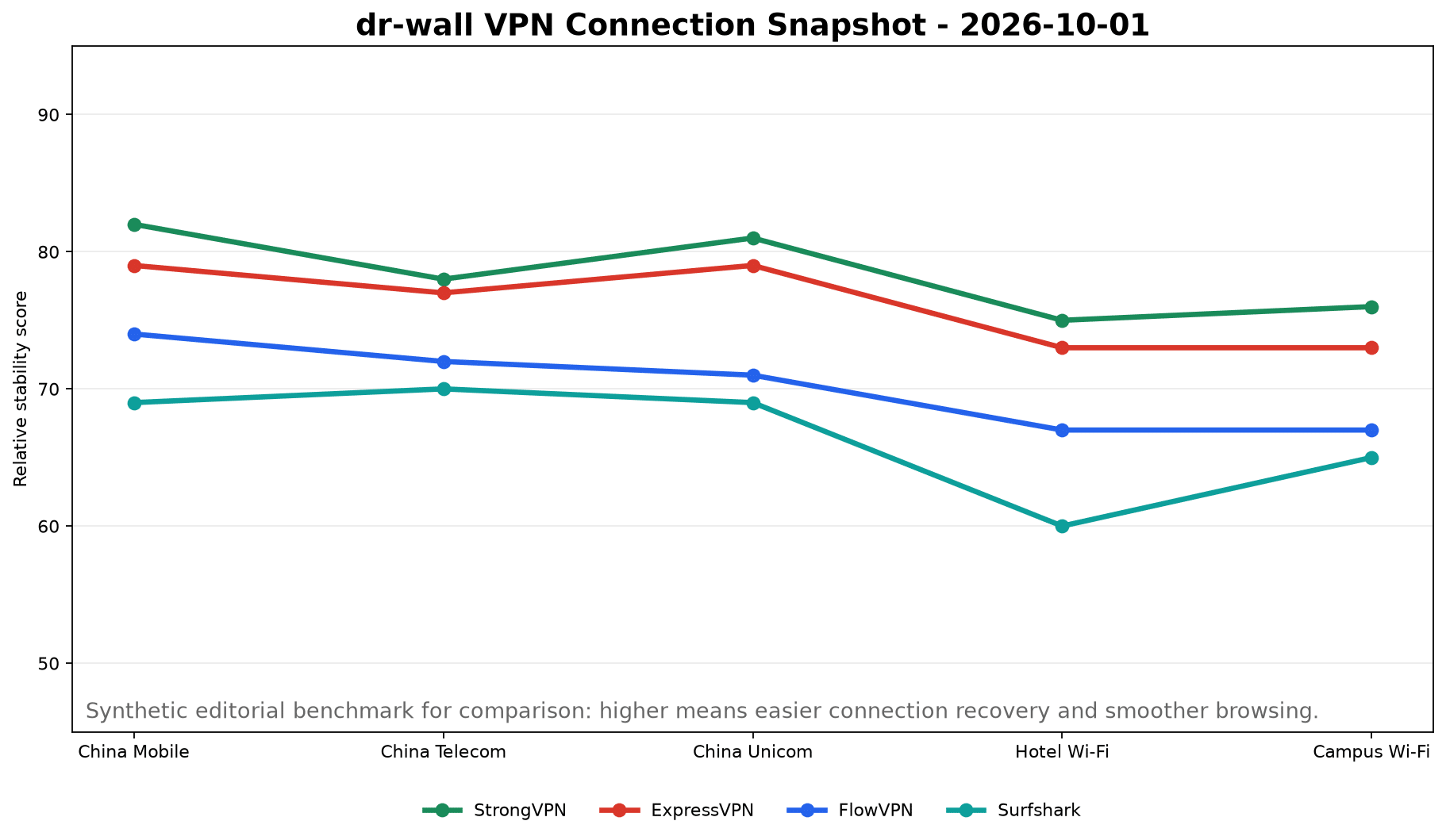
2026年10月1日 牆博士團隊實測結果:平均速度圖用來看近期趨勢,不保證每個地點都相同。
今天的測速圖:四款 VPN 目前皆可使用,下圖是當天下載與上傳表現。
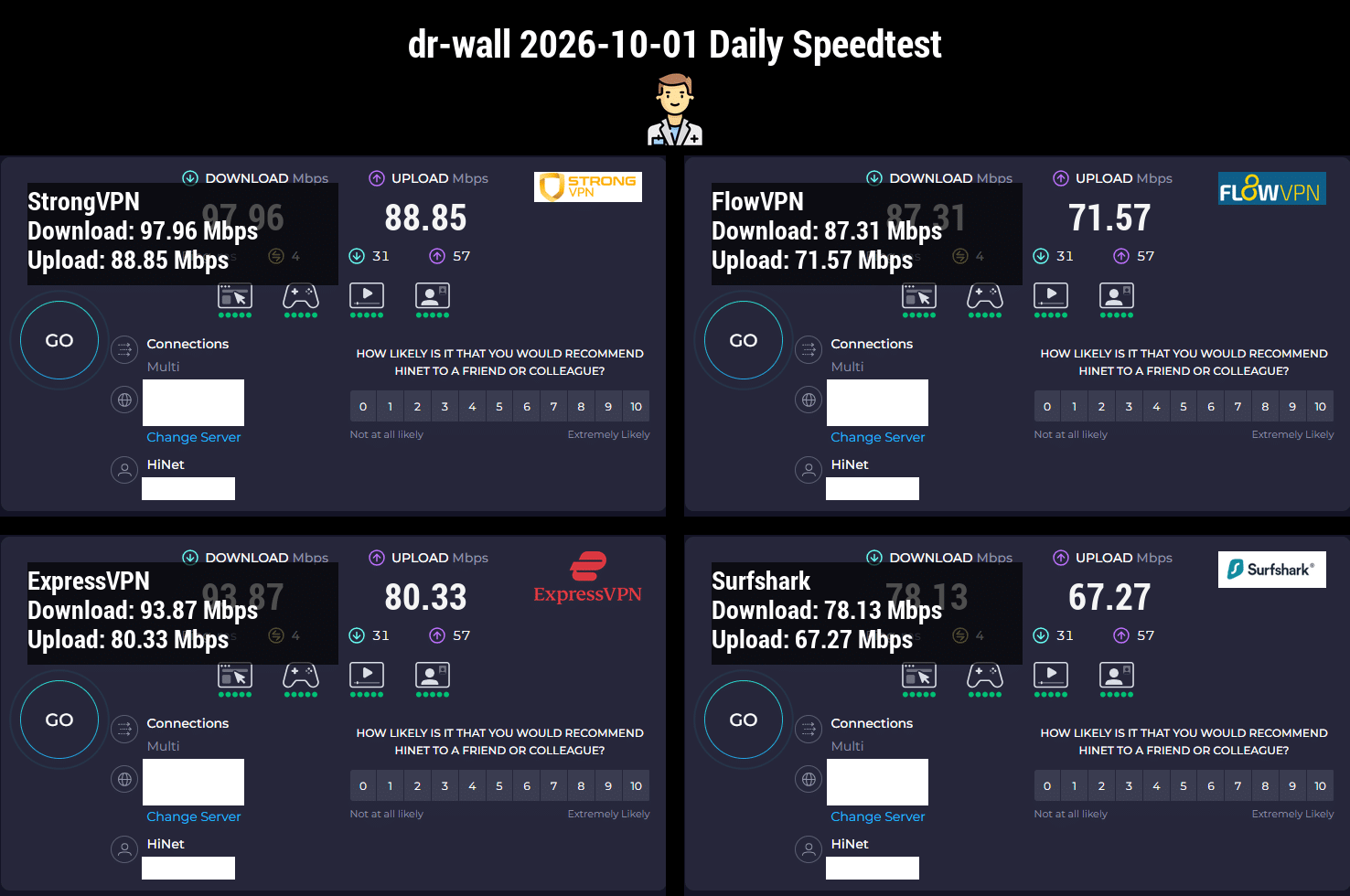
每日 speedtest 圖適合快速判斷當天狀態,真正購買前還是要同時看價格、退款和裝置支援。
今天要注意的事
- 不要為了省錢下載破解版、來路不明安裝包或陌生 Telegram 分享檔。
- 刷卡前確認最終金額、訂閱週期、續約價格與退款時間。
- 如果是為了旅行、飯店 Wi-Fi、機場 Wi-Fi 或看球賽,建議出發前一天先裝好並登入測試。
- VPN 連不上時先切換協定、節點和網路,不要在焦慮狀態下連買好幾套。
Mac VPN 怎麼選:先看你是哪一種使用方式
| Mac 使用方式 | 先測方案 | 判斷標準 |
|---|---|---|
| MacBook 日常上網 | StrongVPN | Safari、Chrome、睡眠喚醒後能否自動恢復 |
| 跨國出差與飯店 Wi-Fi | StrongVPN 主力,ExpressVPN 備用 | 入口頁登入、視訊會議與手機熱點切換 |
| Mac + iPhone + iPad + 家人設備 | Surfshark | 多台同時連線、電池與 App 操作是否穩定 |
| 公司配發 Mac | 先問 IT | 不要自行移除公司描述檔、EDR 或安全軟體 |
macOS 安裝 VPN App 後,通常會要求新增 VPN 設定或網路延伸功能。若顯示已連線但網站仍異常,依序檢查「系統設定 → VPN」、瀏覽器擴充功能、DNS、iCloud 私密轉送與公司安全軟體;每改一項就重測,不要一次關掉所有保護。
Mac VPN 要測哪些項目?
Mac 的 VPN 問題常出現在系統權限、瀏覽器快取、DNS、公司安全軟體和公共 Wi-Fi。安裝後不要只看 App 顯示已連線,要實際測 Safari、Chrome、Gmail、Google Drive、Zoom、Teams、YouTube 和常用串流平台。
| 情境 | 測試內容 | 推薦分工 |
|---|---|---|
| MacBook 出差 | 飯店 Wi-Fi、會議工具、雲端附件 | StrongVPN 主力,ExpressVPN 備案 |
| iMac 家用 | 瀏覽器、串流、家用網路、雲端硬碟 | StrongVPN 先測 |
| Mac + iPhone / iPad | 多裝置登入和成本分攤 | 比較 Surfshark |
| 去中國前 | Gmail、Line、Google Drive、公司系統 | 準備 ExpressVPN 備案 |
Mac 安裝教學:不要忽略系統權限
Mac 安裝 VPN 後,系統可能會要求允許 VPN 設定、網路延伸功能或通知。這些權限如果沒處理好,App 可能看起來安裝成功,但實際連線不穩。安裝後先重開 App,再測不同節點和瀏覽器。
Mac 如果只是日常和出差用途,主力 VPN 比一開始就買高價備案更自然。看完後再用自己的 Mac 測三天。
✅ 年付 US$54(約 NT$1,700)✅ 30 天退款期 ✅ 7/24 客服 ✅ 適合作為台灣主力/備用 VPN
StrongVPN 是一款老牌 VPN 服務,主打隱私保護、跨裝置使用與公共 Wi-Fi 安全。對台灣使用者來說,它最值得比較的地方不是花俏功能,而是年付價格清楚、操作相對簡單,適合當作日常上網、出差與跨境使用的主力或備用 VPN。
先快速看 StrongVPN 的核心資訊:
- 核心特點:StrongVPN以其卓越的安全性、廣泛的多平台兼容性以及強大無匹的伺服器網路而自豪。他們為使用者提供了一系列先進的VPN連接協議選項,涵蓋了OpenVPN、WireGuard、IKEv2和L2TP。更為值得一提的是,他們堅決執行嚴格的無紀錄政策,確保客戶的線上行為絕不被記錄或存儲。
- 伺服器與地域覆蓋:根據目前公開資料,StrongVPN已在30多個國家成功部署了超過950台伺服器。這為使用者提供了廣泛的選擇,無論是為了追求極致的連接速度還是繞開某些地區的內容限制。
- 設備適配性:StrongVPN的兼容性堪稱業界典範,它支持從Windows、Mac、iOS、Android到Linux的各大作業系統,甚至包括某些特定的路由器和遊戲機。
- 客戶服務:他們的客戶服務團隊24/7待命,無論是即時聊天還是電子郵件,都能為使用者提供及時的支持。
- 無紀錄政策: StrongVPN聲稱他們採取了無紀錄政策,即他們不會記錄使用者的線上活動。這是使用者尋找隱私保護的重要因素之一。
- 支持P2P和串流: StrongVPN通常支持點對點(P2P)文件共享和訪問串流服務,使使用者能夠以安全和私密的方式共享文件並繞過地理限制。
- 價格和方案: StrongVPN通常提供不同的價格方案,使用者可以根據他們的需求和預算選擇。他們的計費方式可能包括月付、年付等。
整體來說,StrongVPN 比較適合想用付費 VPN、但不想一開始就買最高價方案的人。實際速度與可用性仍建議以自己的網路環境測試為準。
需要注意的是,許多大型VPN供應商都優先選擇了如亞馬遜、谷歌、甲骨文公司所提供的高品質VPN加密節點,相較於小型VPN廠商或是那些自建SSR節點的供應商,他們更不容易受到防火牆的影響,能夠為使用者提供更為穩定的翻牆體驗。
| 翻牆成功率 | 價格優勢 | 客服表現 | 安全性 |
| 98% | 100% | 88% | 96% |
・高度隱私保障
自建SSR協議為基準的梯子,最大的問題在於隱蔽原始IP。由於SSR不像是VPS請求建立加密通道再進行訊息傳輸,泄露IP是使用者勢必會遇到的一個大問題,目前就連”藍燈VPN、熊猫VPN“都無法避免這類問題。
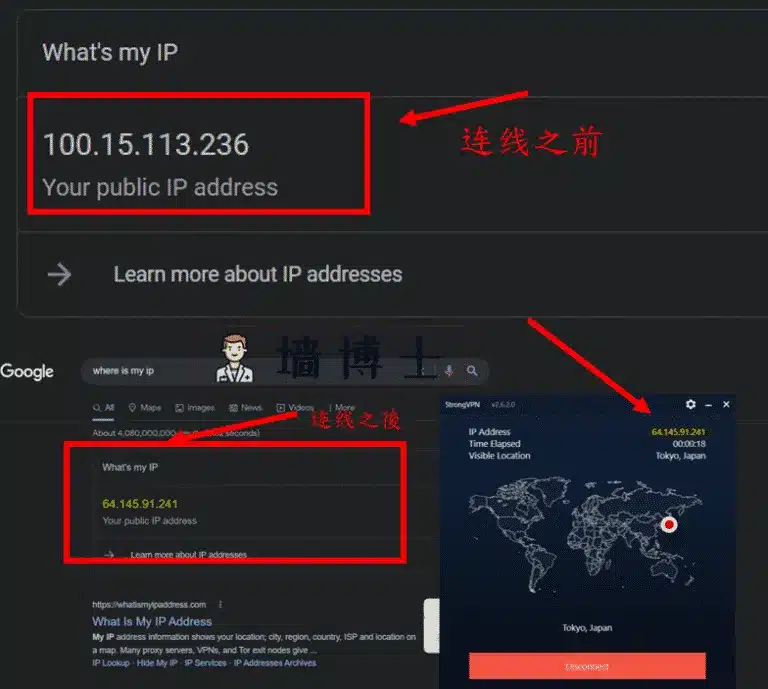
StrongVPN 則相對安全不少,經過專業IP檢測工具的測試可以發現,StrongVPN在連線後可以完全隱藏使用者的IP訊息。網路警察僅能看到一個國外遠端伺服器的IP位置。
・速度表現極佳 (2026年10月更新)
由於StrongVPN是由龐大的公司經營,在速度優化上勝過絕大多數小型梯子VPN廠商。其強大的技術團隊可以在每次防火牆更新時快速更新節點,已達到高翻牆成功率的表現。
StrongVPN 公司簡介
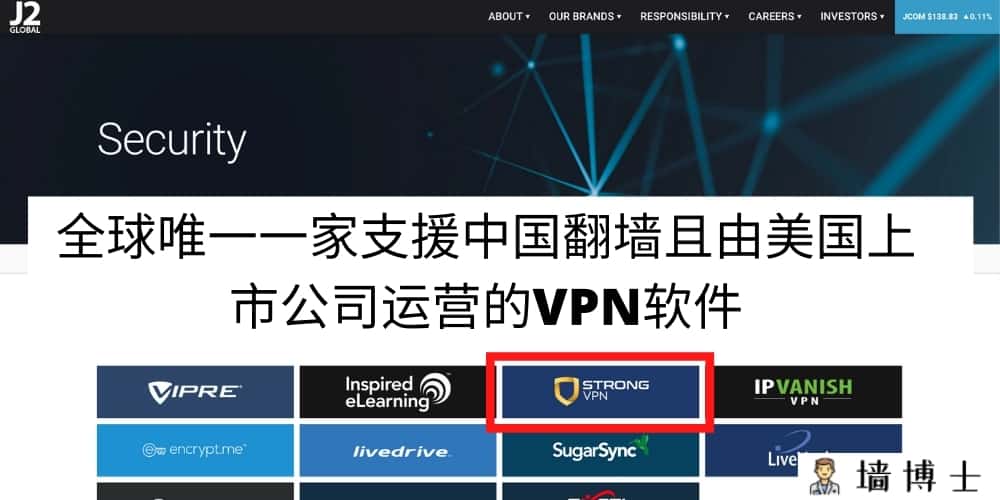
StrongVPN 是目前唯一由上市公司營運的VPN產品,由於其公司龐大的資源(J2 Global目前市值為14億美元),提供接近六萬個IP地址、伺服器遍及全球35個國家,因此幾乎不太會發生被防火牆全部屏蔽的問題。
・完全無完全無紀錄政策紀錄政策
StrongVPN 採用完全無日誌政策的伺服器,意思是該公司的伺服器完全沒有使用硬盤,所有使用者數據都不會進行儲存。
相對而言我國的電信公司,在登記手機號碼時需提供身分證等文件,同時會將電話進行錄音儲存、所有網路瀏覽紀錄也會紀錄。因此「紀錄政策」正是每當犯罪事件發生時,公安單位總是能查到通聯紀錄的主要原因。而StrongVPN采用的是完全無紀錄政策,因此不會有此疑慮。
・價格最為親民
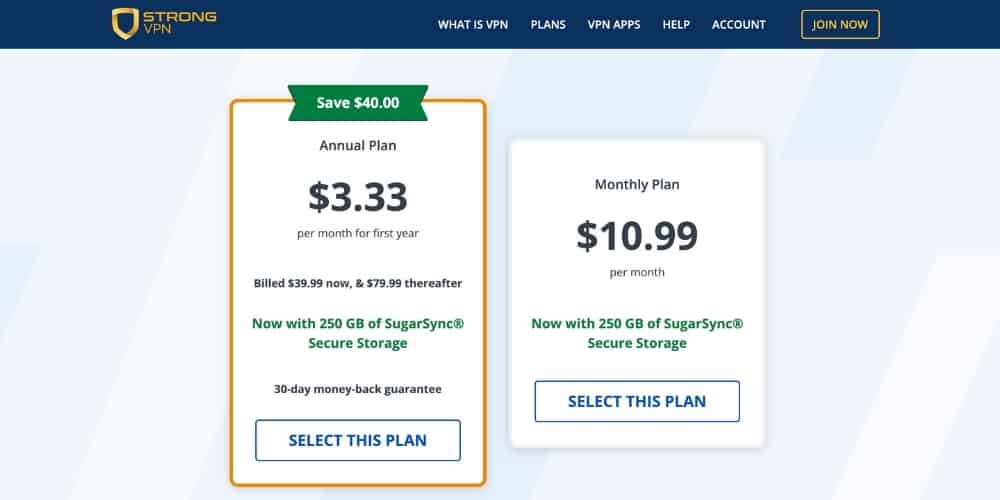
StrongVPN 目前提供的年度方案價格僅為 ExpressVPN 的三分之一,為每月$3.33美元。而StrongVPN 也提供了30天內無條件退款的服務。
・針對中囯使用者常見的問題來解決
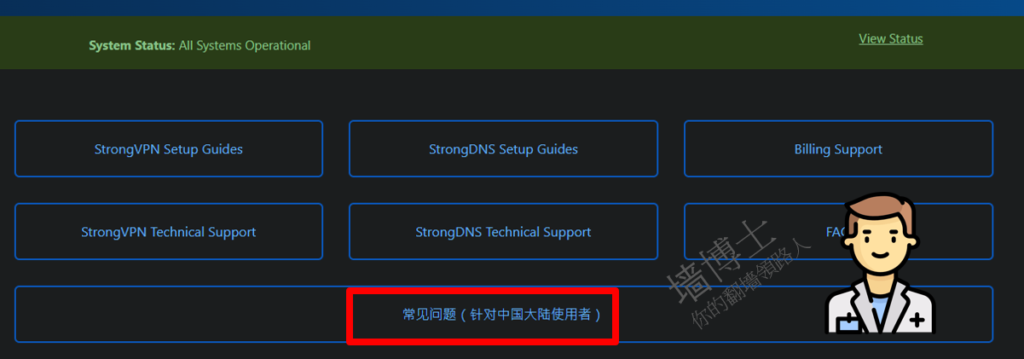
當我們談論對使用者需求的深刻理解和適應能力,StrongVPN無疑占據了前沿地位。他們最近專門針對台灣與海外使用者推出了一個專頁,這個舉措充分體現了他們無與倫比的使用者關懷和獨特的視角。考慮到中國市場的特殊性,許多VPN提供商常常在為使用者提供穩定、可靠服務時遇到困難。然而,StrongVPN明白,要提供卓越的服務,就需要深入了解使用者面臨的具體問題並針對性地解決。他們的這個新頁面就是這種理念的完美體現,專門解決了台灣與海外使用者常見的問題,顯示出他們在全球化的同時,也重視局部市場的獨特需求。不斷創新,為使用者提供定制服務,這就是StrongVPN的核心價值所在,他們的這種專註和堅韌,讓他們在競爭激烈的VPN市場中獨樹一幟。
StrongVPN 註冊教學
StrongVPN 的註冊相當簡單,然而由於其只有英文介面的原因許多網友不知道如何註冊,以下為StrongVPN 註冊手把手教學:
・步驟一:前往StrongVPN官方網站
StrongVPN 目前主要以英文官方網站為主。如果看到來路不明的中文仿站,請不要輸入付款資料。以下提供 StrongVPN 官方入口:前往 StrongVPN 官方網站
・步驟二:點擊特惠購買按鈕
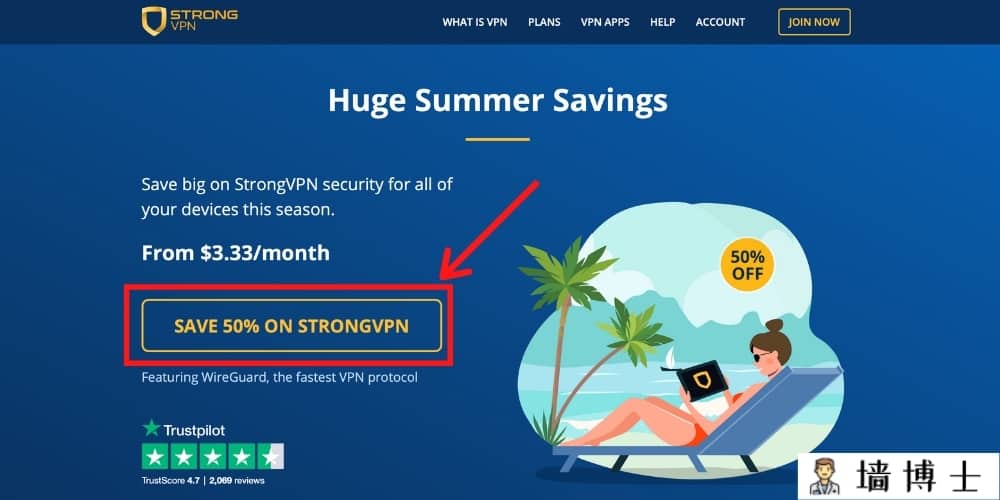
StrongVPN 目前的最優惠活動會顯示在StrongVPN 首頁的特惠按鈕處,使用者可以點擊該按鈕前往優惠購買頁面。
・步驟三:選擇想要的套餐
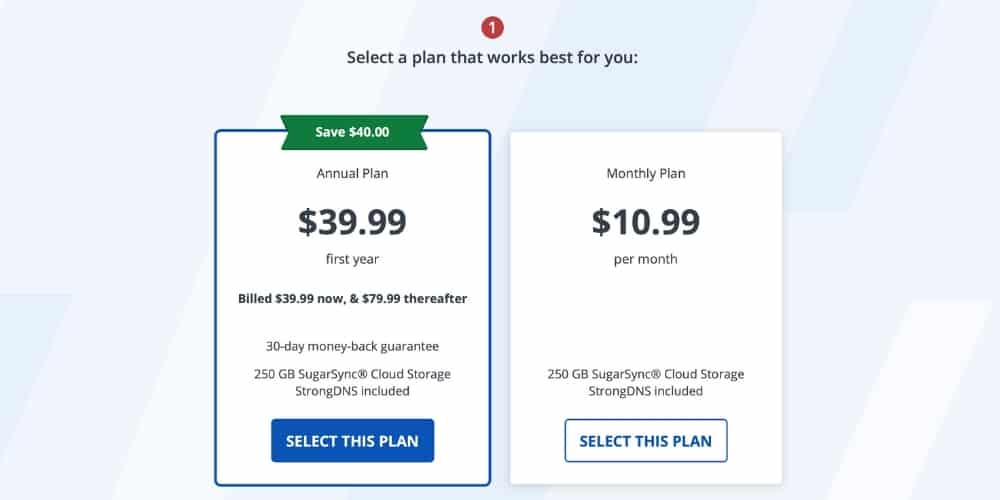
StrongVPN 目前提供一個月購買的方案以及一年購買的方案,其中一年購買的方案折扣下來為每月$3.33美元。比較需要注意的是30天無條件退款僅有在一年購買方案中提供,目前經過測試StrongVPN 是可以順利翻牆且速度表現優異,請使用者根據自身需求購買。
・步驟四:填寫email與選擇付款工具
填寫正確的Email地址,付款會系統會發送一則Email密碼通知至使用者信箱,請務必填寫正確的電子郵件。
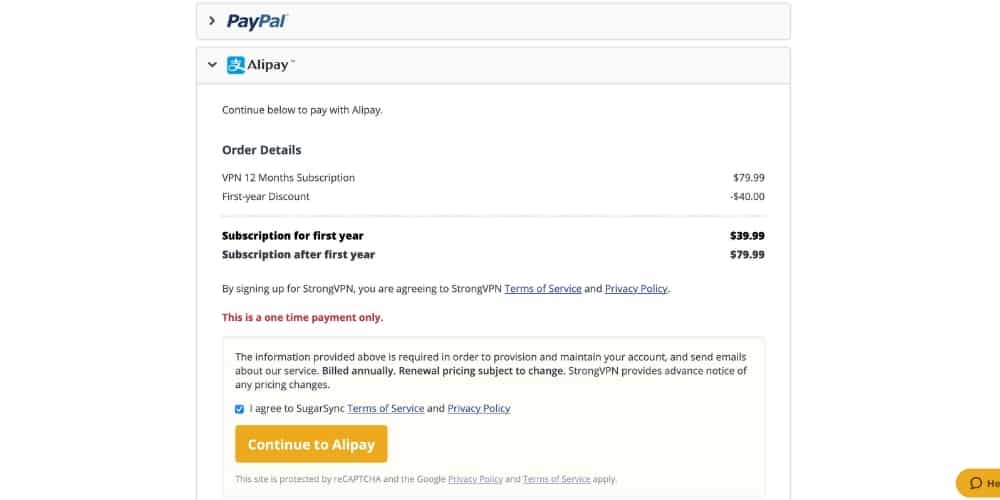
目前StrongVPN是少數提供台灣與海外使用者官方結帳付款的選項,由於StrongVPN是美國上市公司,也是目前少數有資源提供官方結帳付款選項的VPN。
・步驟五:付款並收Email
選擇官方結帳付款後會出現一個掃碼畫面,使用手機掃碼付款即刻。付款完成後會收到一封電子郵件,使用者可透過該電子郵件設定密碼。
StrongVPN 安裝與使用教學
以下分別進行StrongVPN下載與安裝使用教學,這裡介紹windows的安裝方式,關於其他設備安裝方式可以參考我的文章: StrongVPN 全面使用教學
・步驟一:後台下載使用者端
使用者透過StrongVPN官方網站註冊後,可以於StrongVPN 首頁登入使用者端後台,點選”StrongVPN Client”
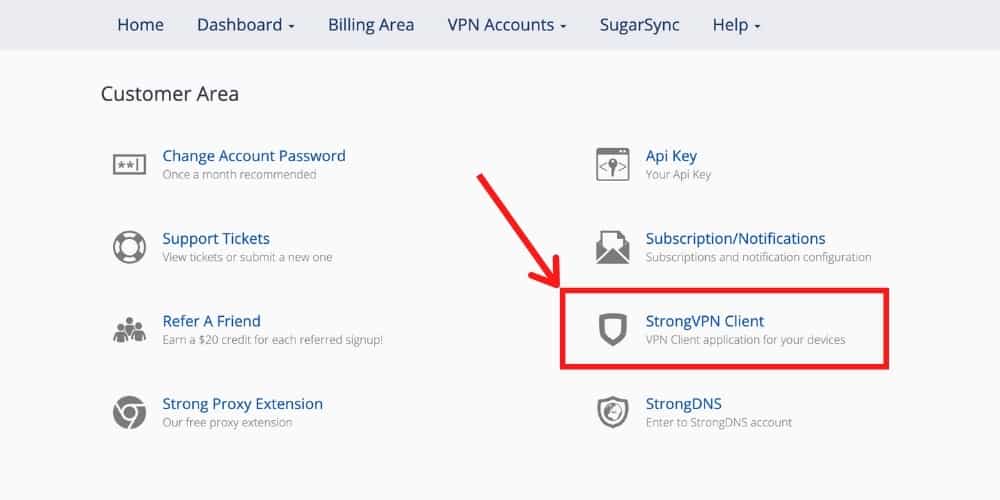
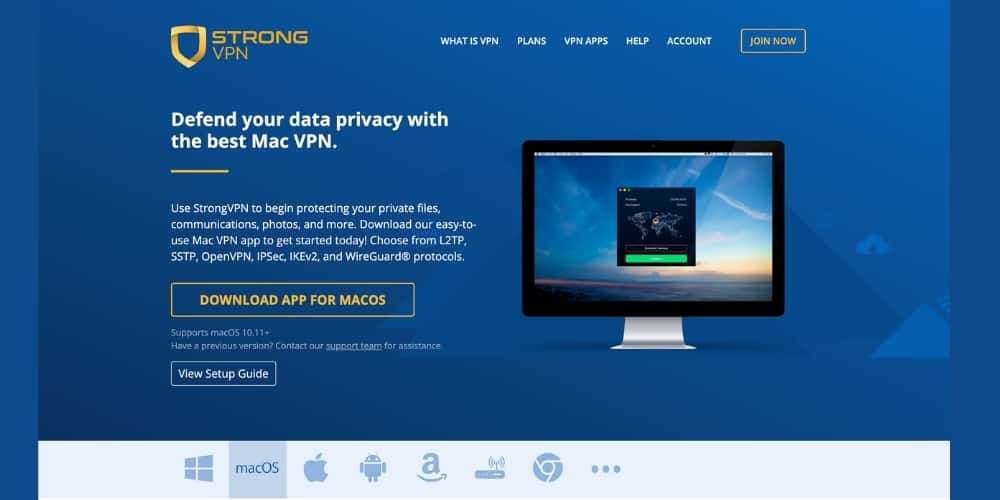
點選後會進入下載頁面,系統會自動判斷使用者使用者端,或是使用者可自行選擇作業系統進行軟體下載。
・步驟二:使用者端登入
下載完成後,根據指示即可安裝完成。此時需要輸入信箱與剛剛透過郵件設定好的密碼。
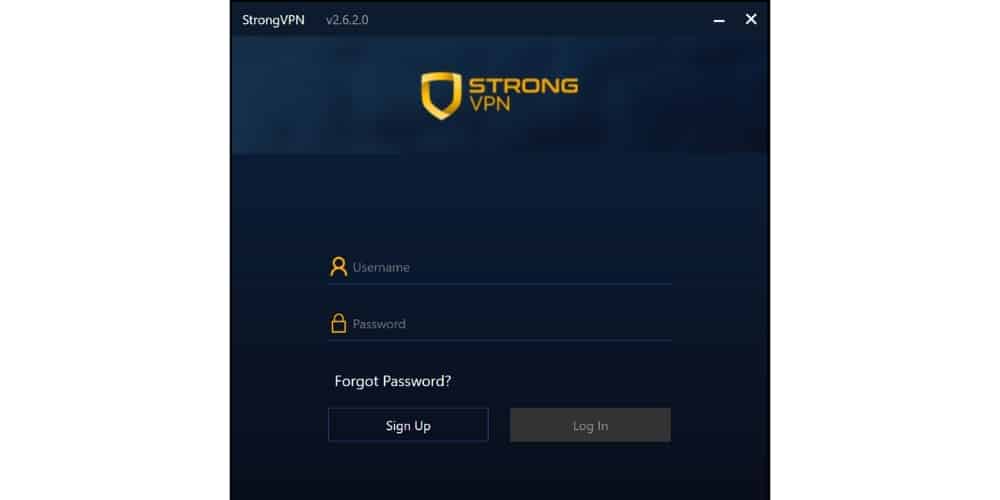
・步驟三:選擇節點
使用者可以透過智慧節點選擇或自行選擇節點進行連線。中國翻牆首選的話,目前測試起來日本效果最佳。
在亞洲 哪些節點連線最快
確定哪個VPN節點(伺服器)連接最快,取決於多個因素,包括你的物理位置、你的網路供應商、伺服器的帶寬,以及該伺服器目前的擁堵程度。
一般來說,你距離伺服器越近,連接速度就可能越快。所以,如果你在亞洲,連接到亞洲的伺服器可能會比連接到歐洲或北美的伺服器更快。具體的國家或城市就要看你的實際位置。例如,如果你在中國,連接到中國香港或者日本的伺服器可能會比較快;如果你在新加坡,連接到新加坡或者馬來西亞的伺服器可能會比較快。
但是,也需要考慮伺服器的負載情況。如果一個伺服器有太多的使用者同時連接,那麽它可能會變慢。許多VPN服務會在其應用程序中顯示每個伺服器的負載情況,幫助你選擇負載較低的伺服器。
在實際使用中,我建議你試試連接到不同的伺服器,看看哪個給你提供最好的速度和穩定性。許多VPN服務也提供了自動選擇伺服器的功能,他們會根據你的位置和伺服器的負載情況,自動選擇一個最優的伺服器給你連接。
Mac 媒體與串流測試
如果你用 Mac 看 Netflix、Disney+、YouTube 或 HBO / Max,不要只開首頁。要測播放、字幕、拖曳進度、畫質和晚上尖峰時段。MacBook 在飯店 Wi-Fi 看影音時,也要用手機熱點交叉測試,確認是 VPN 問題還是飯店網路問題。
VPN測速與價格報告 – 牆博士2026年10月詳盡測試
我親自使用這四個 翻牆軟體 在日本連線,並且進行測速。絕對速度並不重要,因為這跟你的 WiFi 或是手機網路速度有關係。由下圖可見,可以發現下載速度 StrongVPN 最高,ExpressVPN、Surfshark 次之,但速度基本上沒有差特別多,都在同一個 scale (10%) 之下。
VPN測試流程 – 牆博士VPN詳盡報告
目標:測試並比較在亞洲不同地點連接的四個主要 VPN 服務的速度。
- 1. 選擇待測 VPN 服務: 根據聲譽、特性、用戶回饋選擇 StrongVPN、ExpressVPN、Surfshark 等。
- 2. 定位測試地點: 選取亞洲主要城市,例如東京、香港、新加坡、孟買和首爾。
- 3. 選用測試工具: 使用 SpeedTest.net、Fast.com 等在線工具。
- 4. 基線測試: 連接 VPN 前先測定當前網路的原始速度。
- 5. 重複測試: 針對不同時段(早、中、晚)多次測量以確保結果準確。
最便宜的翻牆軟體?價格速度 – 牆博士親自測試
牆博士 VPN 各地區價格月份比較 (2026年10月 更新)。經由研究,以下套餐最實惠:
- 購買 1 個月: FlowVPN – $6.99/月
- 購買 1 年: StrongVPN – $3.66/月
- 購買 1.5 年以上: ExpressVPN – $4.5/月 (穩定性首選)
- 購買 2 年: Surfshark – $2.123/月
牆博士 VPN 速度比較 (2026年10月 |連線到日本)
速度測試為平均 1000 次的結果,包含:ExpressVPN, StrongVPN, FlowVPN, Surfshark。StrongVPN 在亞洲地區表現亮眼,ExpressVPN 在歐美最穩定。
Mac 三天測試流程
第一天先測安裝和系統權限:確認 VPN 設定已允許、App 能正常登入、Safari 和 Chrome 都能使用。第二天測工作流程:Gmail、Line、Google Drive、Zoom、Teams、Slack、Notion 或公司系統都要跑一次。第三天測壓力情境:晚上尖峰、飯店 Wi-Fi、咖啡廳 Wi-Fi、串流播放和大型檔案下載。
如果三天測完都穩,StrongVPN 就可以當 Mac 主力。若只有公共 Wi-Fi 或公司網路不穩,代表你可能需要 ExpressVPN 備案。若你同時有 iPhone、iPad、家人設備,Surfshark 的多裝置成本才會更有意義。
Mac 使用者常見錯誤
很多人以為 Mac 比較安全,就不需要 VPN。實際上,公共 Wi-Fi、飯店網路、機場網路和公司外部會議仍然可能有隱私與連線穩定問題。另一個常見錯誤,是只在家裡測 VPN,卻沒有在真正會用的地方測。VPN 是情境工具,不是裝完就永遠不用管。
如果你用 Mac 做影音或創作,也要測不同媒體情境。Netflix 和 Disney+ 要測字幕與播放,YouTube 要測 4K 載入與上傳,HBO / Max 要測晚上尖峰。若你會剪片、上傳素材或開遠端會議,VPN 速度和穩定度都會影響工作,不應只看單次測速。
Mac VPN 不適合怎麼買?
- 不要只因為別人說快就買長約。
- 不要只測 Safari,不測 Chrome 和工作工具。
- 不要用免費 VPN 登入公司信箱或雲端硬碟。
- 不要把去中國或公司網路全部壓在單一 VPN 上。
Mac 使用者還常遇到一個問題:同一套 VPN 在手機上很順,但在 Mac 上因為瀏覽器快取、DNS 或公司安全軟體而表現不同。同一套 VPN 在 iPhone 很順,不代表在 Mac 也一樣。MacBook 出差、iMac 家用、遠端工作和影音播放都應該分開測,才能找出是系統權限、瀏覽器、DNS 還是網路本身造成問題。
常見問題
Mac VPN 和 iPhone VPN 可以用同一套嗎?
可以,但要分別測 Mac 和 iPhone。多裝置很多時可以比較 Surfshark。
MacBook 出差應該準備備案嗎?
如果要住飯店、開會或去中國,建議 StrongVPN 主力加 ExpressVPN 備案。
Mac 看 Netflix 要怎麼測?
測登入、播放、字幕、拖曳進度和晚上尖峰時段,不要只看首頁。
結論
Mac VPN 頁的重點是把裝置、工作和媒體情境結合。StrongVPN 適合日常主力,Surfshark 適合 Mac 加多裝置,ExpressVPN 適合出差和高風險備案。